Escríbela y presiona enter
Registrar una compra a partir de un CFDI – Compras – Microsip
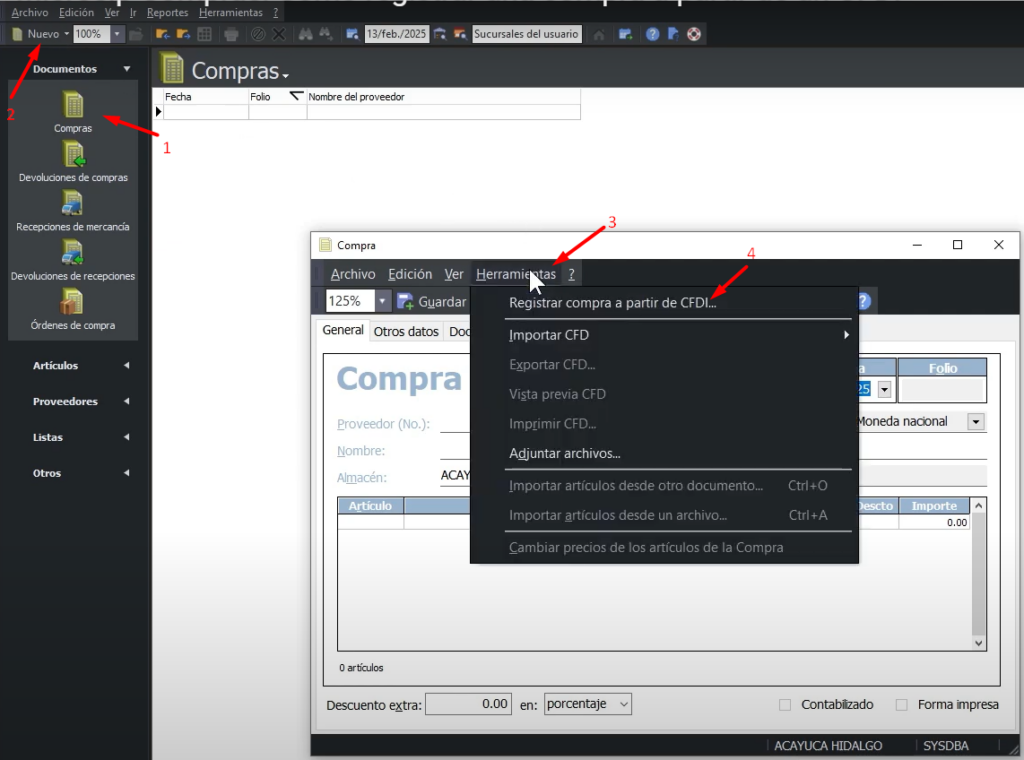
Para registrar una compra a partir del CFDI primero ingresamos al módulo de compras, nos dirigimos a la carpeta de Compras (1) hacemos clic en Nuevo (2) y luego en Herramientas (3) para seleccionar Registrar compra a partir del CFDI (4).
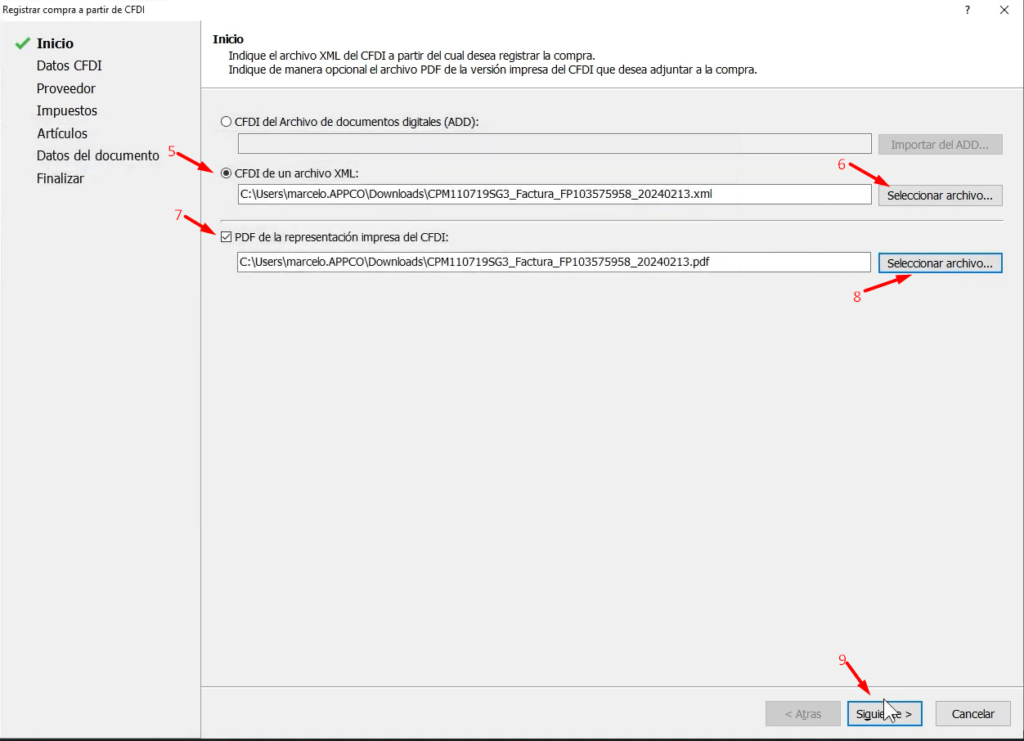
Esto nos abrirá un asistente que nos pedirá definir el origen del CFDI en este caso marcamos la opción CFDI de un archivo XML (5) damos clic en el botón Seleccionar archivo (6) y elegimos el archivo XML en nuestro equipo también podemos adjuntar el archivo PDF, marcamos la opción PDF de la representación impresa del CFDI (7), localizamos en nuestro equipo el archivo con el botón Seleccionar archivo (8), una vez cargados ambos archivos damos clic en Siguiente (9)
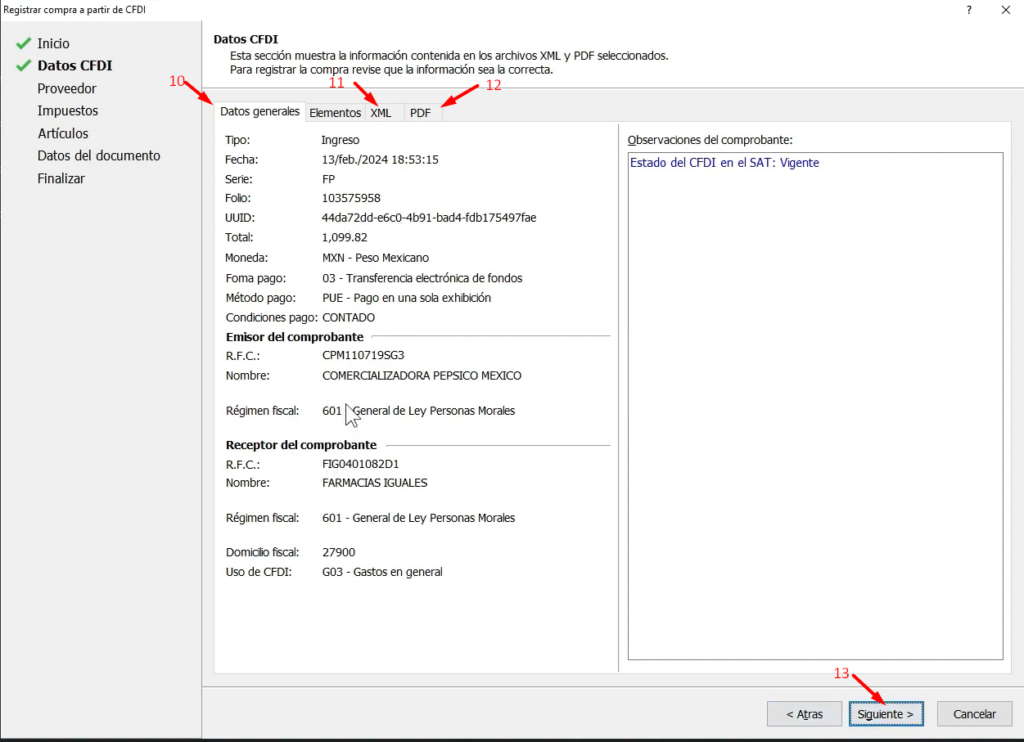
En esta parte podemos visualizar los Datos generales (10) del CFDI que seleccionamos con el asistente nos muestra el XML (11) en formato de árbol y el PDF (12) cargado para tener una referencia clara de la información, clic en Siguiente (13)
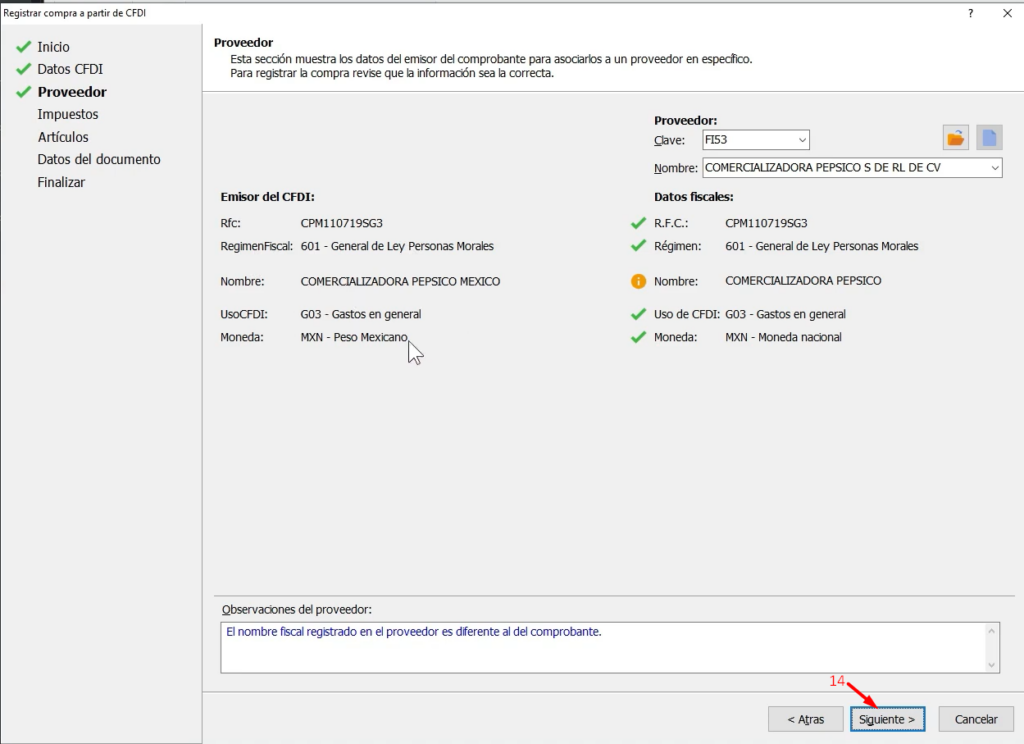
En la sección de proveedor vemos los datos del CFDI asociados, RFC, Régimen fiscal, Nombre del proveedor, uso del CFDI y la Moneda, del lado derecho encontramos cómo esos datos están relacionados con el proveedor registrado en el sistema después pasamos a la sección de impuestos clic en Siguiente (14)
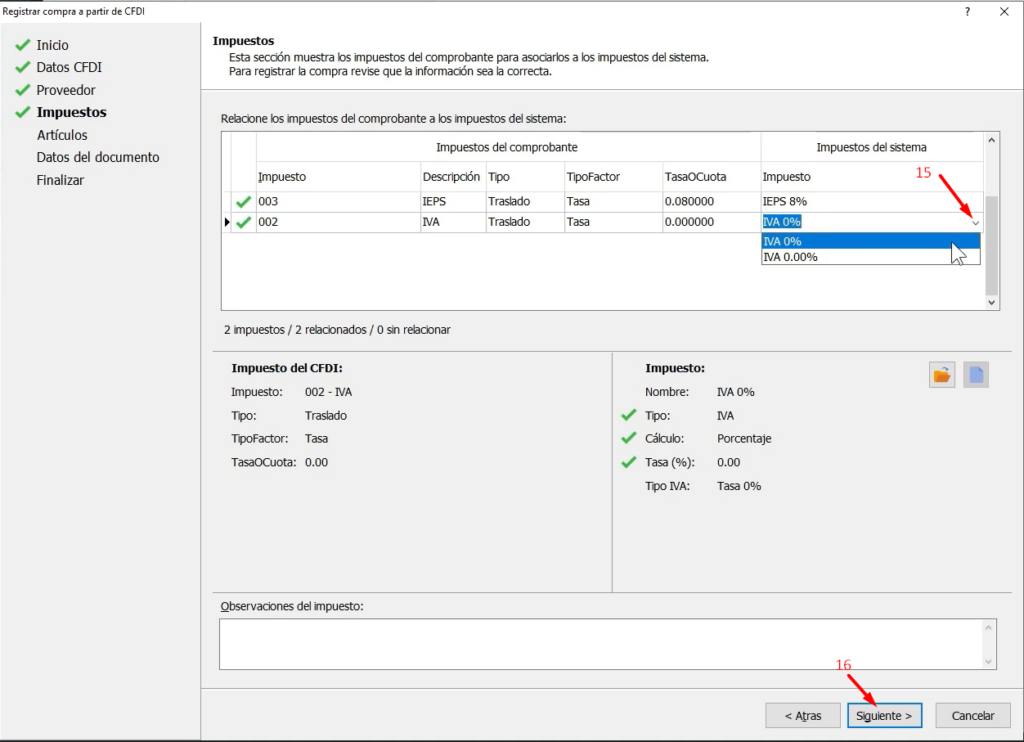
Donde podemos ver cómo fueron relacionados con los valores del sistema si es necesario podemos cambiar esta relación directamente desde el selector (15) clic en Siguiente (16)
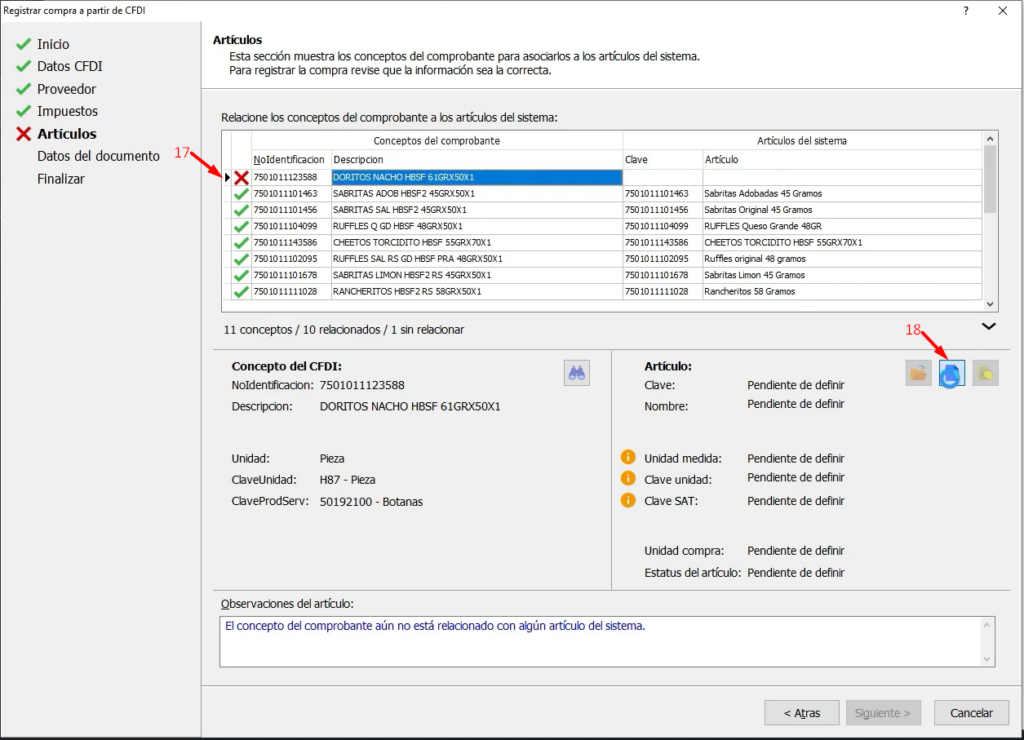
En la sección de Artículos aparecen todos los conceptos del comprobante que ya están asociados a los artículos del sistema pero puede que algunos no estén vinculados esto puede suceder porque el número de identificación del CFDI no coincide con las claves del proveedor o con las claves del artículo en nuestro catálogo también es posible que la descripción del concepto no coincida con ningún artículo existente en el sistema si esto pasa podemos generar el artículo directamente desde esta ventana solo seleccionamos el Concepto del comprobante (17) y hacemos clic en el botón para Abrir el catálogo (18) de artículos.
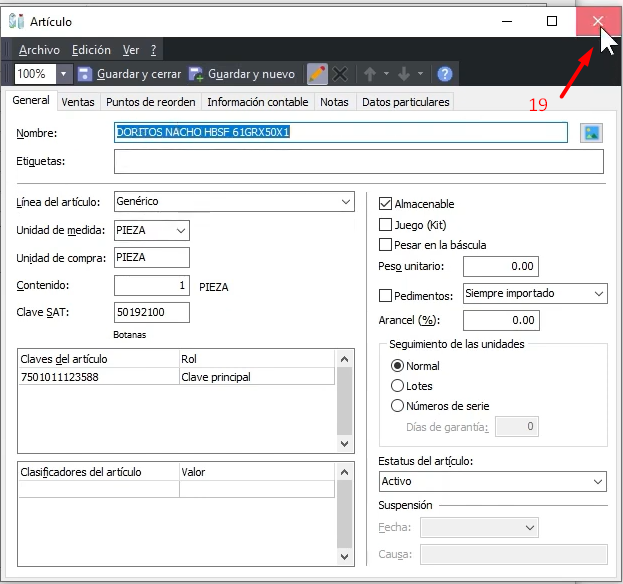
Con los datos del nuevo artículo ya precargados este mismo procedimiento está disponible en la sección de proveedores e impuestos en caso de que el artículo ya esté registrado podemos buscarlo por su clave o nombre.
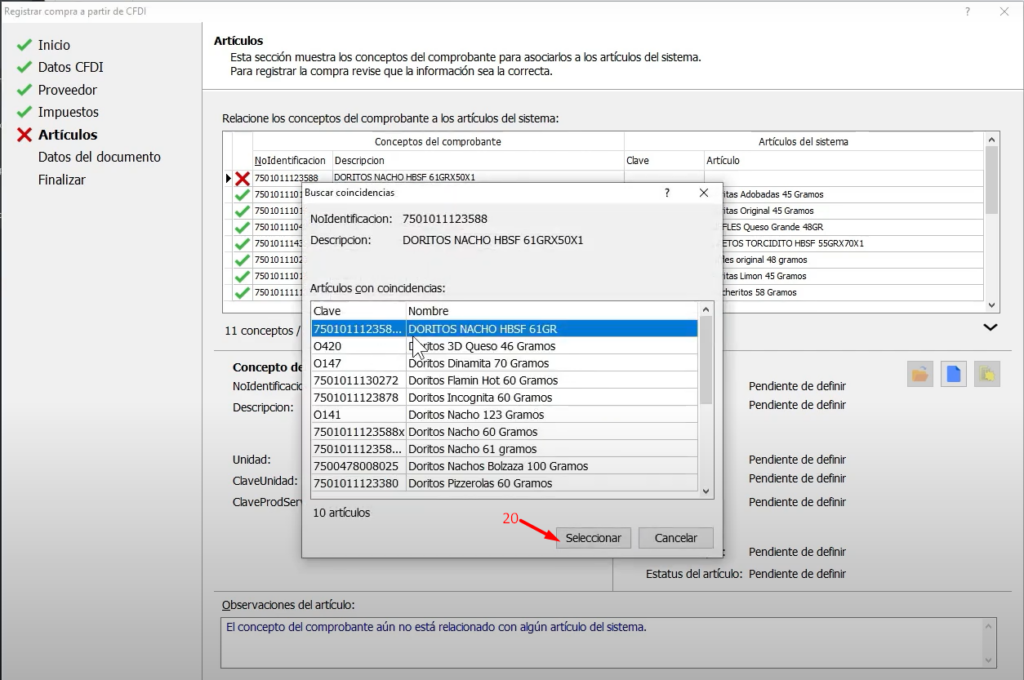
Además tenemos la opción de usar la nueva funcionalidad de búsqueda por coincidencia que busca artículos basándose en la descripción del concepto una vez que encontramos el artículo correcto lo seleccionamos (20)
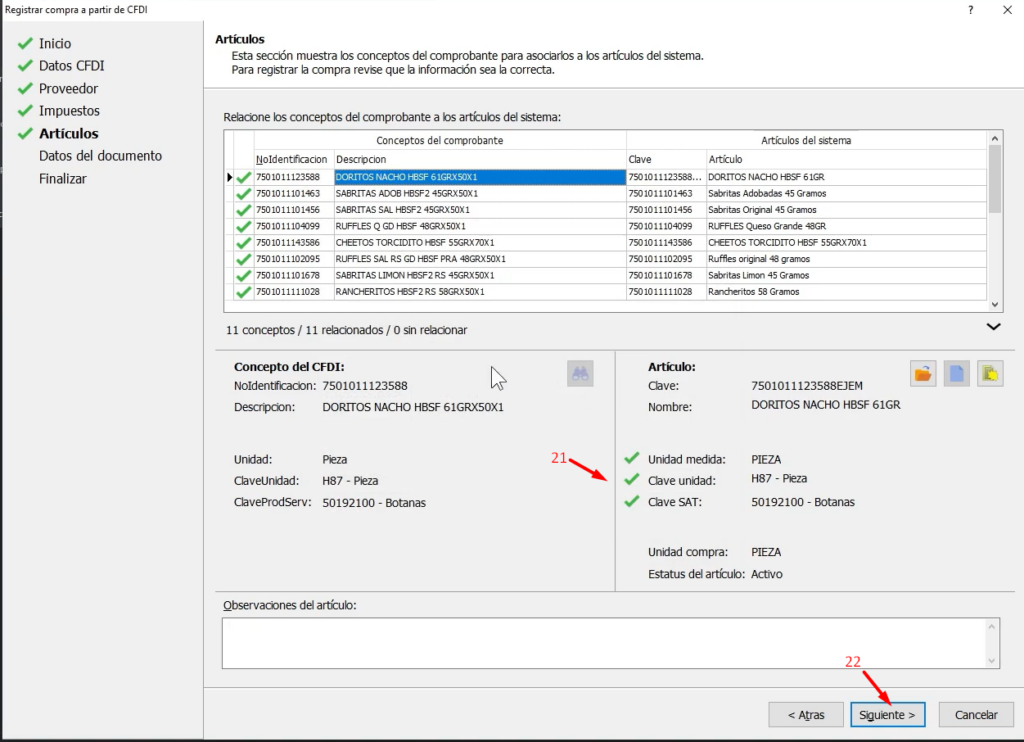
Y automáticamente se relacionará (21)
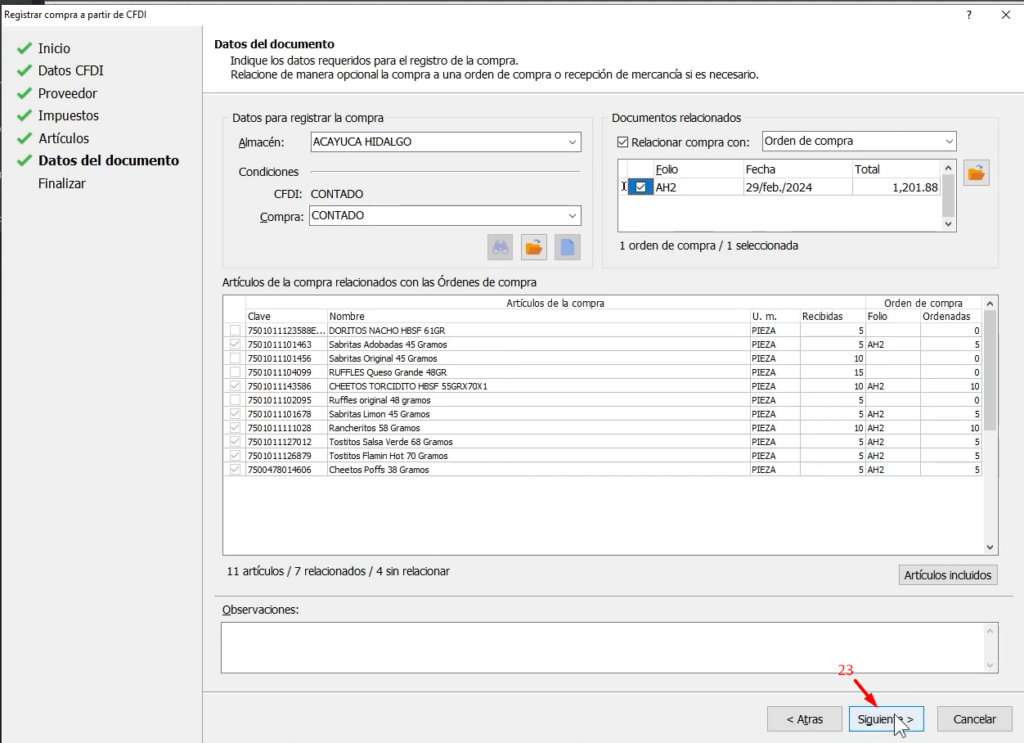
En la sección final completamos los datos faltantes del registro de la compra como el almacén y las condiciones de pago que en algunos casos vienen directamente mapeadas desde el CFDI, aquí también podemos relacionar documentos como órdenes de compra basta con marcar la casilla correspondiente y el asistente se encargará de relacionar automáticamente las partidas de la nueva compra con las de la orden seleccionada damos clic en Siguiente (23)
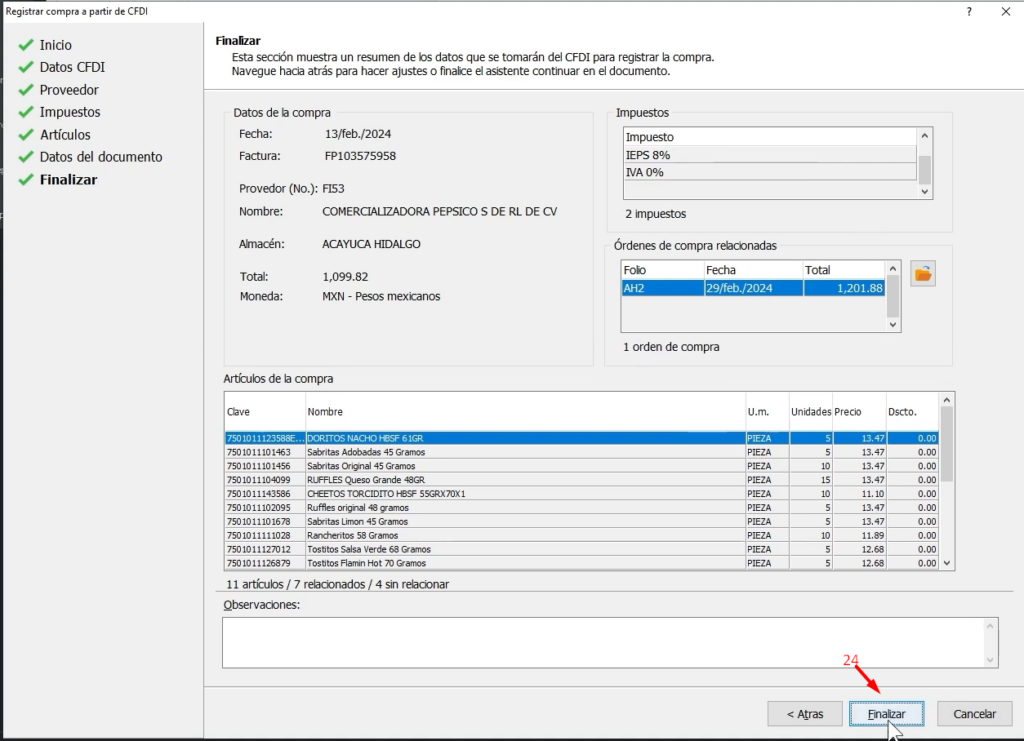
y en la sección de finalizar revisamos el resumen de la compra la fecha el número de factura el nombre del proveedor su clave el almacén el total la moneda los impuestos aplicados y los documentos relacionados si todo está correcto hacemos clic en Finalizar (24).
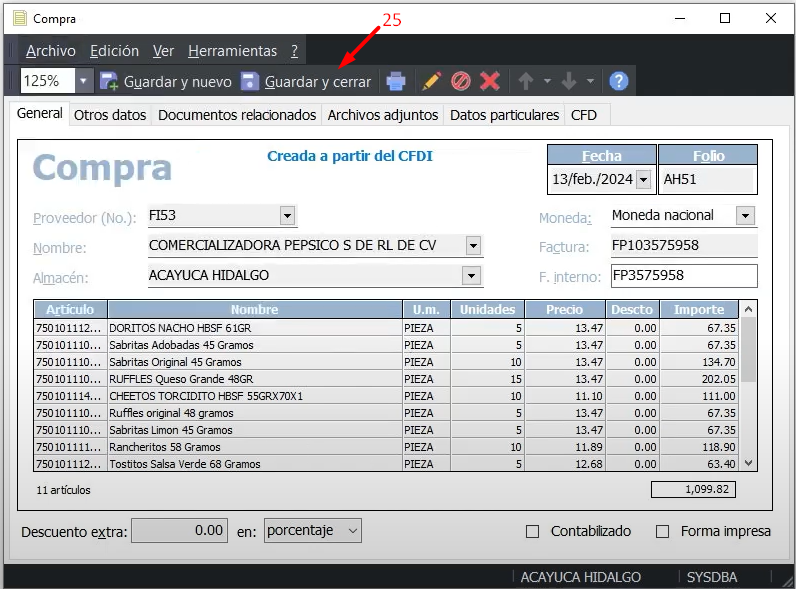
El asistente se cierra y nos ingresa al documento de compra que ahora estará completo con todos los datos que seleccionamos el proveedor el almacén los artículos del comprobante las condiciones de pago y los documentos relacionados también incluye los archivos adjuntos PDF y XML lo único que queda es hacer clic en Guardar y cerrar (25)