Escríbela y presiona enter
Solución a: Conexiones «rotas» por actualización de Windows update (08/09/2026)
Desde el pasado 8 de septiembre de 2026, en las actualizaciones automáticas de windows, se descargan paquetes de actualiaciones que correompen las conexiones de escritorio remoto.
Sistema Operativo Actualización afectada (KB)
Servidor Windows 2019 KB5122876
Servidor Windows 2022 KB5122882
Servidor Windows 2025 KB5122871
Windows 11 (Clientes) KB5124008
Este tipo de incidente puede confundirse inicialmente con:
Una falla de Internet;
Un problema de credenciales;
Una falla del servidor;
PARA SOLUCIONAR EL PROBLEMA:
REINICIA EL SERVIDOR, y Antes de que alguien se conecte:
En TSPLUS, basta con actualizar a la última versión: 19.40.9.8 (del 8 de septiembre de 2026)
Detalles del FIX: https://dl-files.com/TSplus-changelog.html
- (2026/09/08) Compatibility: TSplus is compatible with Windows 10 1809, 21H2, 22H2, Windows 11 23H2, 24H2, 25H2 and Windows Server 2016, 2019, 2022, 2025 latest updates
PASOS PARA ASEGURAR EL BUEN FUNCIONAMIENTO POSTERIOR A LA ACTUALIZACIÓN
SOLO SI EL PROBLEMA PERSISTE, POSTERIOR A LA ACTUALIZACION DE TSPLUS.
REINICIA EL SERVIDOR, y Antes de que alguien se conecte:
Para asegurar que el paquete de actualización de MS no quebrante las sesiones que se desconecten o las que estan activas despues de un tiempo (Deadlock por el choque de RDS y LSM), es necesario ejecutar un script desde powershell (EN EL SERVIDOR).
NOTA: Puedes realizarlo directo en el Regedit desde:
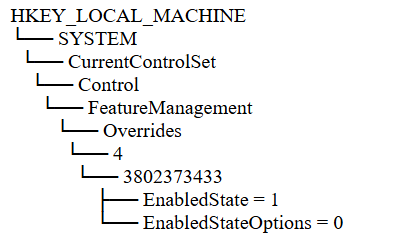
Equipo\HKEY_LOCAL_MACHINE\SYSTEM\CurrentControlSet\Control\FeatureManagement\Overrides\4, creando el registro DWORD 3802373433 y estableciendolo registros DWORD internos con nombres/valores: EnabledState = 1 y EnabledStateOptions = 0 (checa la jerarquia abajo)
DESDE POWERSHEL (como administrador):
# Exporta las claves del registro (backup)
reg export "HKLM\SYSTEM\CurrentControlSet\Control\FeatureManagement\Overrides" C:\Support\FeatureOverrides-PreChange.reg
Posterior, ejecuta este script:
# Deshabilitar temporalmente la característica de Windows 3802373433
New-Item -Path "HKLM:\SYSTEM\CurrentControlSet\Control\FeatureManagement\Overrides\4\3802373433" -Force

Set-ItemProperty
  -Path "HKLM:\SYSTEM\CurrentControlSet\Control\FeatureManagement\Overrides\4\3802373433"
  -Name "EnabledState"
  -Value 1
  -Type DWord

Set-ItemProperty
  -Path "HKLM:\SYSTEM\CurrentControlSet\Control\FeatureManagement\Overrides\4\3802373433"
  -Name "EnabledStateOptions"
  -Value 0
  -Type DWord
Debe quedar asi:
Reinicia el servicio de Escritorio remoto, o el servidor (como lo prefieras).
IMPORTANTE: Para actualizar TSPLUS es importante tener vigentes las suscripciones de Actualizaciones y Soporte.