
¿Tienes otra pregunta?
Escríbela y presiona enter
Exportar articulos de un documento microsip a archivo (TXT, XLSX)
Una de las mejoras más útiles incluidas en la 2da edición de Microsip es la posibilidad de exportar los artículos contenidos en un documento directamente a un archivo externo, ya sea en formato TXT o XLSX (Excel).
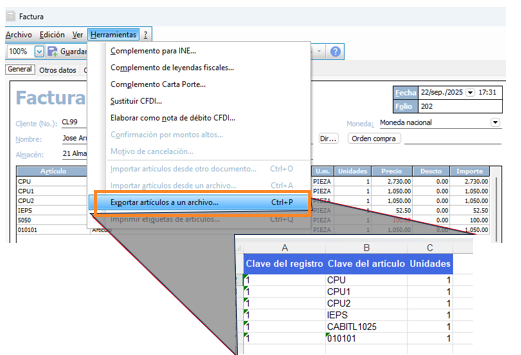
Esta nueva función representa un gran avance para quienes necesitan trabajar con la información fuera del sistema, compartirla, analizarla o reutilizarla en otros procesos.
Cómo exportar artículos paso a paso
El proceso es sencillo y no requiere configuraciones complicadas:
- Abre el documento del cual deseas exportar los artículos (por ejemplo, una factura, pedido o remisión).
- En el menú Herramientas->“Exportar artículos a un archivo…”.
- Elige el formato de salida que prefieras:
- TXT – ideal para integraciones simples o sistemas que leen texto plano.
- XLSX (Excel) – perfecto para análisis, reportes o manipulación avanzada de datos.
- Selecciona la ruta de destino donde se guardará el archivo.
- Habilita o deshabilita la opción incluir precios y descuentos o costos si es el caso.
- Confirma la exportación… ¡y listo!
- El archivo se generará automáticamente con todos los artículos listados en el documento.
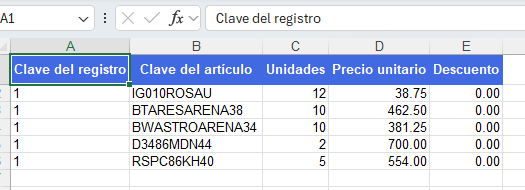
¿Qué información se exporta?
El archivo incluye la información clave de cada artículo, como:
- Clave o código del producto
- Descripción
- Cantidad
- Unidad
- Precio unitario
- Importe total
Esto permite un uso inmediato de los datos sin necesidad de edición adicional.
Beneficios principales
- 💡 Ahorra tiempo: ya no necesitas copiar datos manualmente.
- 📊 Facilita el análisis: trabaja la información directamente en Excel.
- 🔄 Mejor integración: exporta datos para usarlos en otros sistemas o reportes.
- ✅ Reduce errores: al eliminar la captura manual, mejoras la precisión de la información.


