Escríbela y presiona enter
No se pudo crear la tarea de automatización – Logic Apps – Azure
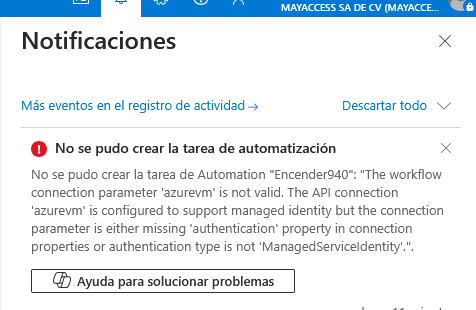
Después de seguir los pasos para crear una tarea con Logic Apps se genera el mensaje de error: «No se pudo crear la tarea de Automation «Encender940″: The workflow connection parameter ‘azurevm’ is not valid. The API connection ‘azurevm’ is configured to support managed identity but the connection parameter is either missing ‘authentication’ property in connection properties or authentication type is not ‘ManagedServiceIdentity’.»
Si ya está creada la tarea y queremos comprobar si se está ejecutando correctamente podemos ir directo a los pasos del 24 al 26 para ver si existe errores de haber continuar hasta el paso 37.
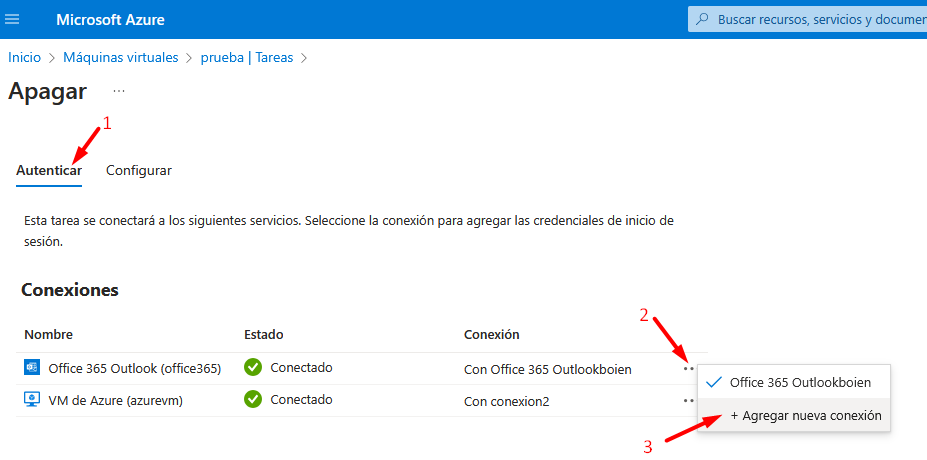
En este ejemplo se quiere agregar un nuevo horario de apagado y aún cuando las conexiones se ven correctas se tiene que volver a autentificar, en la pestaña Autenticar (1) , hacemos clic en los 3 puntos de la primera Conexión y clic en Agregar nueva conexión (3)
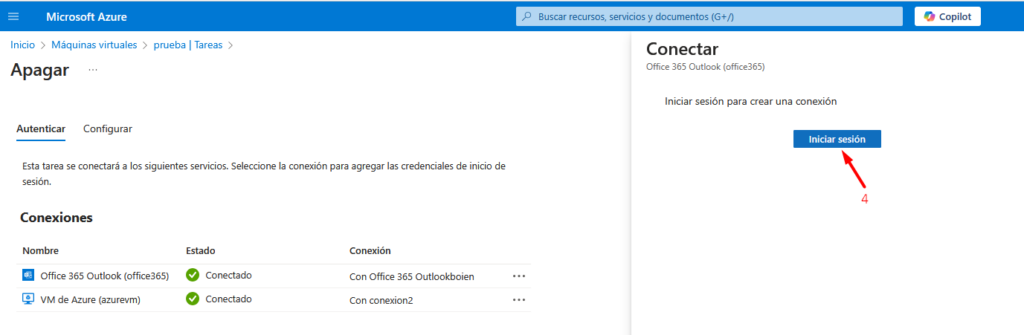
Iniciamos sesión
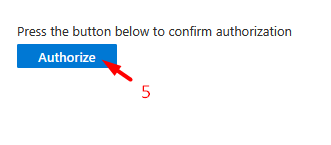
Clic en Autorize (5)
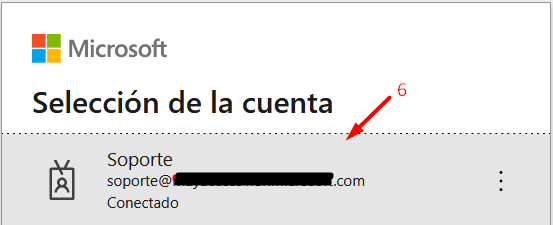
Clic en la cuenta
y es importante repetir el mismo proceso con la segunda conexión (7) y después Guardar (8)
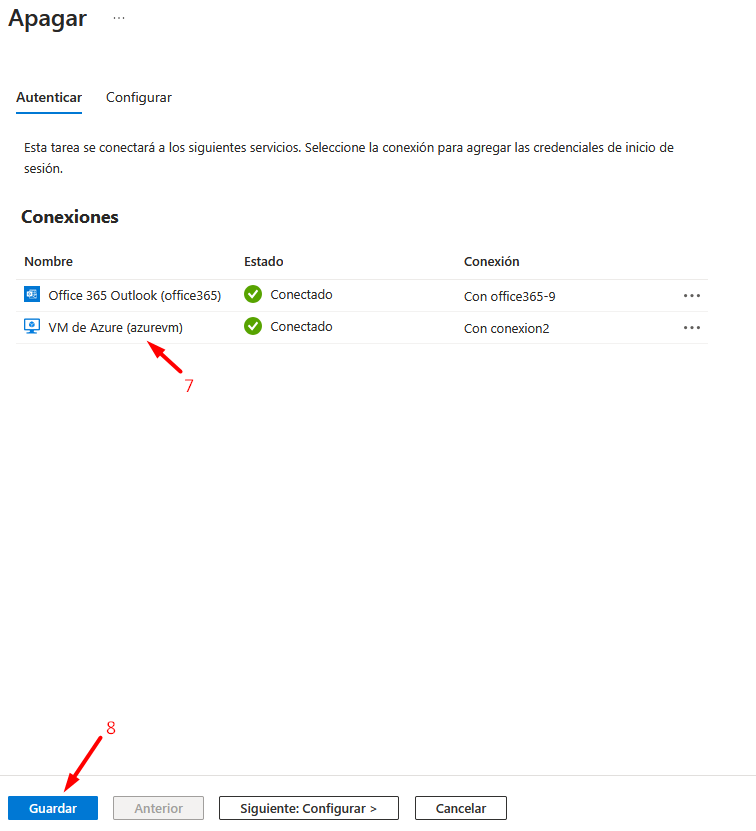
Ahora guardamos
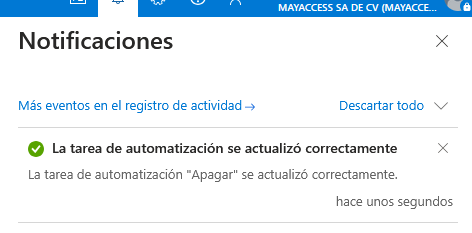
Como podemos observar en el mensaje que se actualizó correctamente… En la barra de búsqueda (9) escribimos y seleccionamos Logic apps
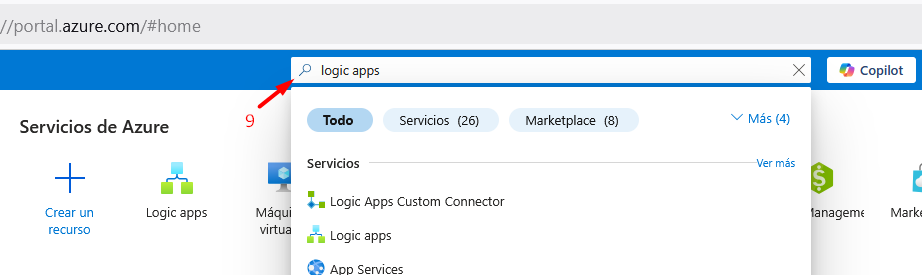
hacemos clic en el nombre de la tarea (10)
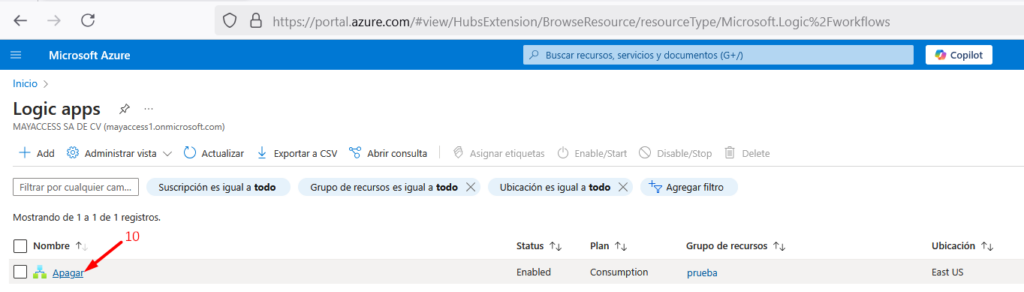
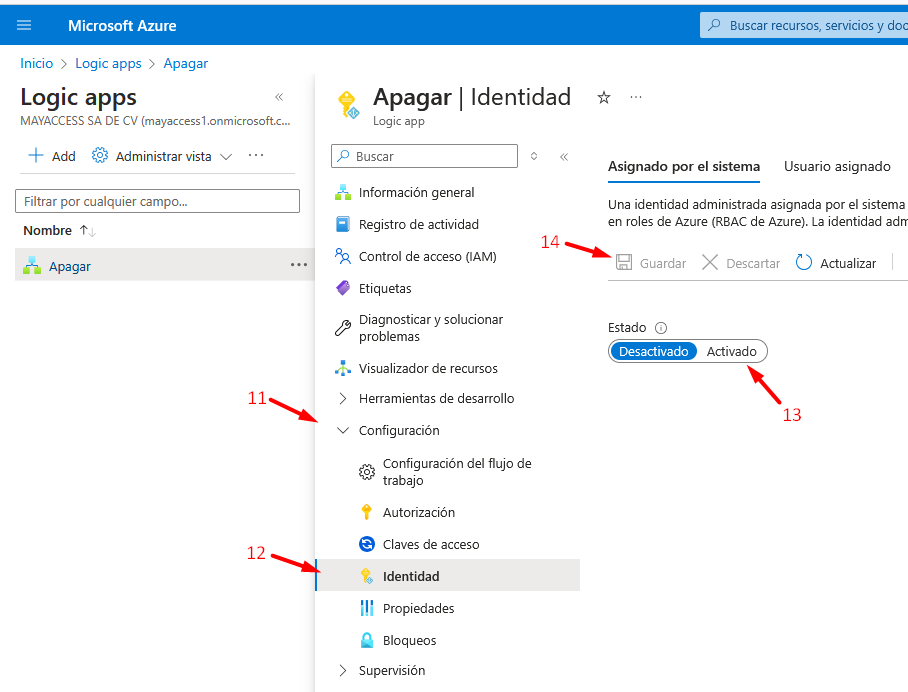
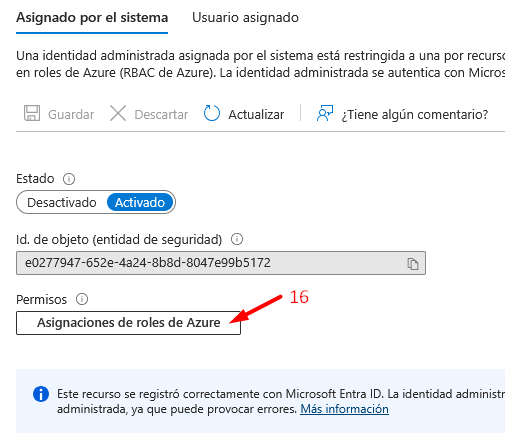
Hacemos clic en el nombre de la tarea (10), clic en Configuración (11), clic en Identidad (12), activamos (13) y Guardar (14)
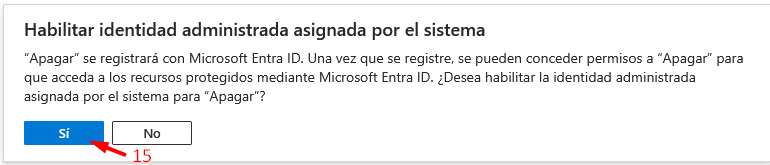
Aparecerá el mensaje Habilitar identidad administrada asignada por el sistema, clic en Sí (15)
Se visualizará el botón Asignación de roles de Azure (16) le hacemos clic.
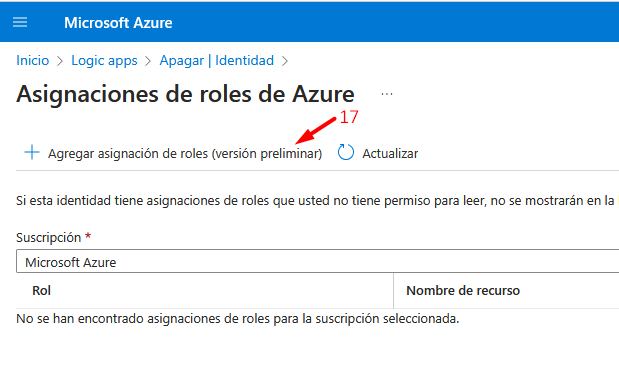
clic en Agregar asignación de roles (versión preliminar) (17)
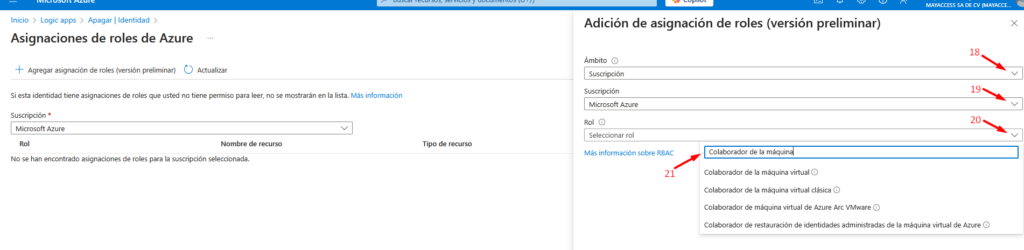
En la opción Ámbito seleccionamos Suscripción (18), en Suscripción seleccionamos Microsoft Azure (19), en el Rol (20) podemos hacer una búsqueda y seleccionar Colaborador de la máquina virtual (21) y Guardar.
Si lo hicimos correctamente observaremos el mensaje de Asignación de roles agregada (22) y veremos el rol ya asignado (23)

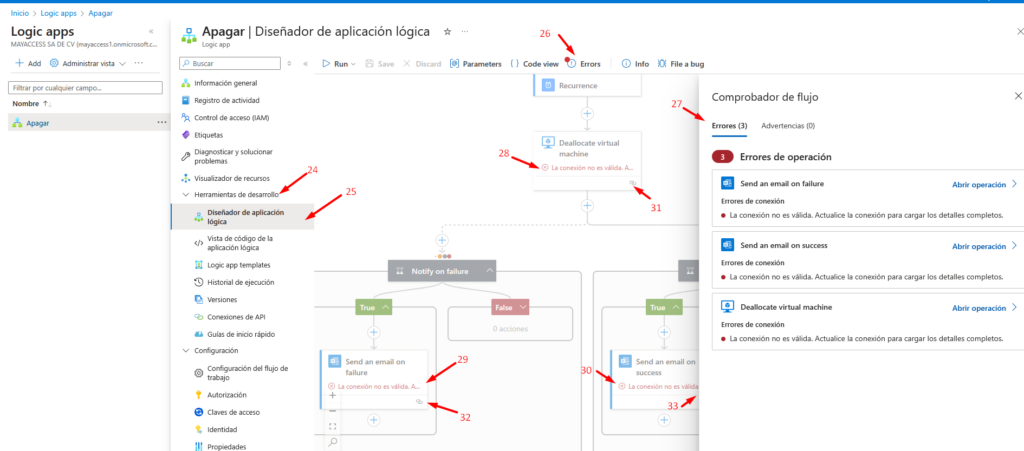
Regresamos en el paso 10 y vamos en Herramientas de desarrollo (24) y clic en Diseñador de aplicación lógica (25) Si hacemos clic en Errors (26) podemos observar en la ventana a la derecha (27) los errores que presenta la aplicación, mismas que se ven en el diagrama (28, 29 y 30) para solucionarlos hacemos clic en cada uno de los iconos de conexión (31,32 y 33), ejemplificamos con el primero (31) haciendo clic en el icono
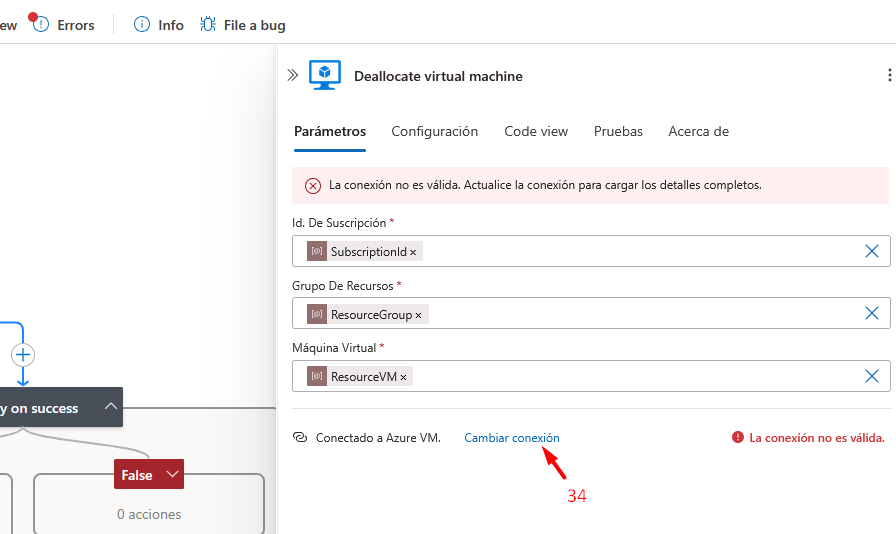
Observaremos en la derecha una ventana hacemos clic en Cambiar conexión (34)
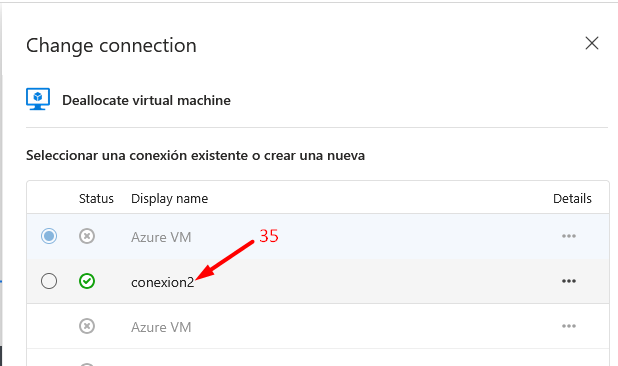
En la ventana para el cambio de conexión hacemos clic en la opción con palomita verde (35)
Hacemos este proceso para cada una de las conexiones no validas (32 y 33) al final ya no se debe observar ningún error (36) y Guardar (37)
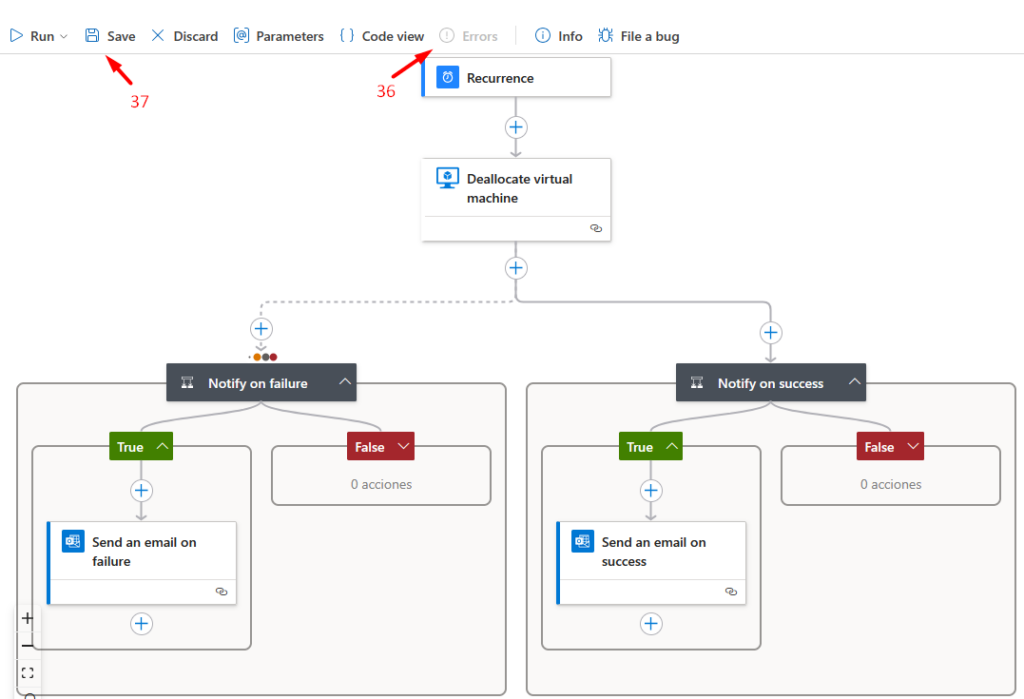
Al Guardar ya no se debe observar ningún mensaje de Error.